
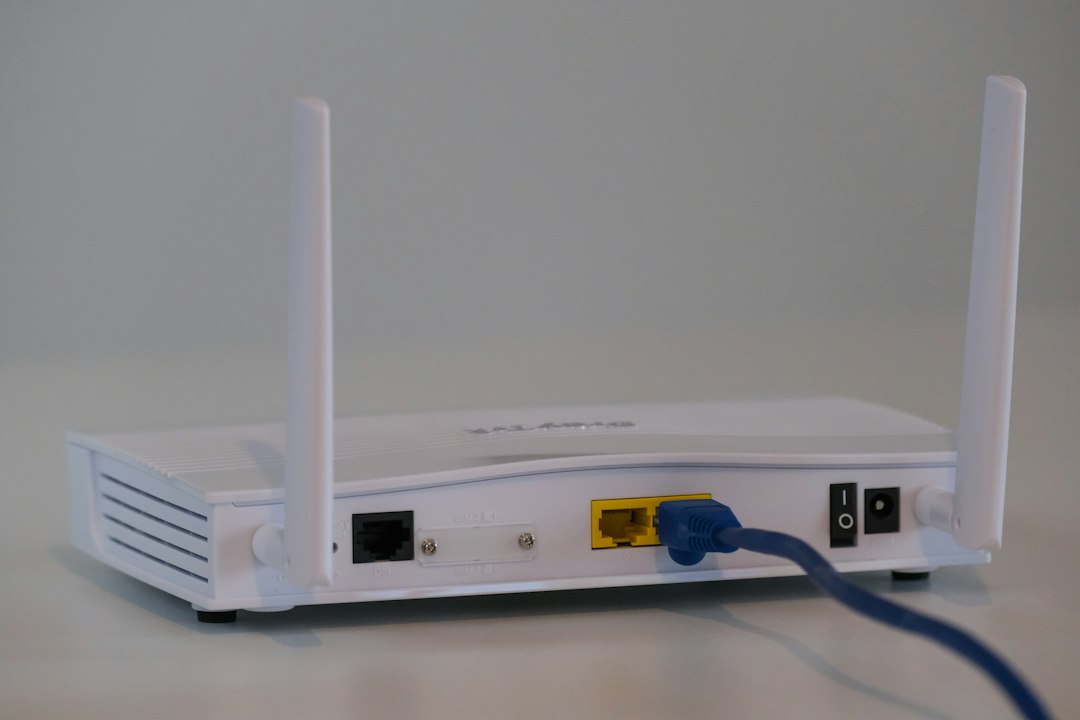
أمان جهاز توجيه الواي فاي المنزلي: دليل للمراهقين والعائلات خلال فترة الحجر المنزلي
جهاز التوجيه المنزلي الخاص بك أشبه ببوابة حياتك الرقمية. تتصل من خلاله الهواتف، وأجهزة الكمبيوتر المحمولة، وأجهزة الألعاب، وأجهزة التلفاز الذكية، وحتى مكبرات الصوت. إذا كانت هذه البوابة ضعيفة، فقد يتمكن المتسللون أو الغرباء المتطفلون من التسلل. والخبر السار هو أنه يمكنك تعزيز حمايتها بشكل كبير في غضون 20 دقيقة تقريبًا.
هام: عادةً ما يكون جهاز التوجيه (الراوتر) ملكًا لعائلتك أو لمزود خدمة الإنترنت. استشر أحد والديك أو ولي أمرك قبل إجراء أي تغيير، ونفّذوا الخطوات معًا. قد يؤدي أي إعداد خاطئ إلى انقطاع الإنترنت عن الجميع.
لماذا يتم استهداف أجهزة التوجيه؟
يقوم العديد من الأشخاص بإعداد جهاز التوجيه (الراوتر) مرة واحدة فقط، ثم لا يعودون إليه أبداً. ومن نقاط ضعفه الشائعة ما يلي:
- لم يتم تغيير كلمة مرور المسؤول الأصلية مطلقاً.
- كلمة مرور الواي فاي قصيرة، أو يتم مشاركتها على نطاق واسع، أو يسهل تخمينها.
- برنامج جهاز التوجيه قديم وبه ثغرات أمنية معروفة.
- لا تزال الأجهزة غير المعروفة أو غير المستخدمة قادرة على الوصول.
الخطوة 1: تغيير كلمة مرور مسؤول جهاز التوجيه
كلمة مرور المسؤول تختلف عن كلمة مرور شبكة الواي فاي. فهي تسمح لأي شخص بتغيير إعدادات جهاز التوجيه. تأتي العديد من أجهزة التوجيه مزودة ببيانات تسجيل دخول افتراضية مطبوعة على ملصق، وهذه البيانات يسهل على المهاجمين الوصول إليها.
- ابحث عن صفحة تسجيل الدخول الخاصة بجهاز التوجيه. عادةً ما يكون العنوان موجودًا على الملصق، وغالبًا ما يكون شيئًا مثل 192.168.xx
- قم بتسجيل الدخول باستخدام البيانات الحالية.
- ابحث عن إعدادات "الإدارة" أو "النظام" أو "كلمة المرور".
- قم بتعيين كلمة مرور طويلة وفريدة، واحفظها في برنامج إدارة كلمات المرور الخاص بعائلتك أو في مكان آمن آخر.
الخطوة الثانية: إنشاء كلمة مرور قوية لشبكة الواي فاي
استخدم عبارة مرور طويلة، مثل عدة كلمات غير مترابطة متبوعة برقم أو رمز. تجنب استخدام عنوانك أو رقم هاتفك أو أسماءك أو أسماء حيواناتك الأليفة. لا تستخدم كلمة مرور من أي من حساباتك السابقة.
تحقق أيضاً من اسم شبكتك (SSID). لا تُدرج اسم عائلتك أو رقم شقتك أو أي شيء يُعرّف بعائلتك.
الخطوة 3: اختر التشفير الحديث
في إعدادات الشبكة اللاسلكية، اختر WPA3 إذا كانت أجهزتك تدعمه. وإذا لم تكن تدعمه، فاختر WPA2 مع AES . تجنب خيار "مفتوح" (بدون كلمة مرور) والخيارات القديمة مثل WEP، لأنها لا توفر حماية حقيقية تُذكر.
الخطوة الرابعة: تحديث جهاز التوجيه
تتلقى أجهزة التوجيه تحديثات لإصلاح الثغرات الأمنية، تمامًا مثل الهواتف وأجهزة الكمبيوتر. ابحث عن قسم "تحديث البرامج الثابتة" أو "تحديث البرامج". بعض أجهزة التوجيه تُحدّث تلقائيًا، لذا فعّل هذه الخاصية إن أمكن. إذا كان جهاز التوجيه الخاص بك قديمًا جدًا ولم يعد يتلقى تحديثات، فاسأل مزود خدمة الإنترنت عن إمكانية استبداله.
الخطوة 5: استخدام شبكة الضيوف
تُبقي شبكة الضيوف الزوار والأجهزة الأقل أمانًا بعيدة عن أجهزتك الرئيسية. ضع هذه الأشياء عليها:
- الأصدقاء والزوار
- المقابس الذكية، والكاميرات، ومكبرات الصوت، وغيرها من الأجهزة "الذكية".
- الأجهزة القديمة التي لم تعد تتلقى تحديثات
امنح شبكة الضيوف كلمة مرور خاصة بها. إذا كان هاتف الزائر مصابًا ببرامج ضارة، فسيقل احتمال وصولها إلى جهاز الكمبيوتر المحمول الخاص بك أو ملفاتك الدراسية.
الخطوة 6: إيقاف تشغيل الإضافات الخطرة
- WPS: تُعدّ ميزة الاتصال عبر زر الضغط أو رمز PIN هذه مريحة، ولكنها قد تكون نقطة ضعف. قم بتعطيلها إذا لم تكن بحاجة إليها.
- الإدارة عن بُعد: تتيح هذه الميزة للأشخاص الوصول إلى إعدادات جهاز التوجيه من خارج منزلك. يُرجى إيقاف تشغيلها إلا إذا كان لدى شخص بالغ سبب وجيه لاستخدامها.
- الميزات غير المستخدمة: إذا كنت لا تعرف وظيفة أحد الإعدادات، فاتركه كما هو واسأل مقدم الخدمة أو شخصًا بالغًا تثق به.
تحقق من الأشخاص المتصلين
تعرض معظم أجهزة التوجيه قائمة بالأجهزة المتصلة. تصفحها مع عائلتك. ستتعرفون على الهواتف، وأجهزة الكمبيوتر المحمولة، وأجهزة الألعاب، وأجهزة التلفاز. إذا رأيتم جهازًا غير مألوف، فقد يكون جهازًا ذكيًا باسم غريب، ولكنه قد يكون أيضًا جهازًا متطفلًا. افصلوه، وغيروا كلمة مرور شبكة الواي فاي، وأعيدوا توصيل الأجهزة التي تعرفونها فقط.
إذا كنت تعتقد أن جهاز التوجيه قد تم اختراقه
- قم بتغيير كلمات مرور شبكة الواي فاي وكلمة مرور المسؤول.
- قم بتحديث برنامج جهاز التوجيه (الراوتر).
- قم بتغيير كلمات المرور للحسابات المهمة، بدءًا من البريد الإلكتروني، باستخدام جهاز تثق به.
- اتصل بمزود خدمة الإنترنت الخاص بك للحصول على المساعدة.
- كحل أخير، أعد ضبط جهاز التوجيه إلى إعدادات المصنع باستخدام زر إعادة الضبط. سيؤدي هذا إلى مسح جميع إعداداتك، لذا دوّن أولاً أي بيانات تسجيل دخول زودك بها مزود الخدمة.
قائمة مهام عائلية سريعة
- تم تغيير كلمة مرور المسؤول وحفظها بأمان
- عبارة مرور قوية لشبكة Wi-Fi، غير قابلة لإعادة الاستخدام
- تم تفعيل WPA3 أو WPA2-AES
- برنامج جهاز التوجيه محدّث
- تم إعداد شبكة للضيوف والزوار والأجهزة الذكية
- تم إيقاف تشغيل WPS والإدارة عن بعد
- تتم مراجعة قائمة الأجهزة المتصلة كل بضعة أشهر
لن يمنع جهاز التوجيه الآمن جميع التهديدات الإلكترونية، لذا استمر في استخدام كلمات مرور قوية، وتفعيل المصادقة الثنائية، وتحديث أجهزتك باستمرار. لكن إغلاق الباب الأمامي خطوة أولى ذكية، فهو يحمي جميع أفراد أسرتك.